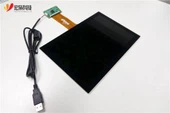
Po prvé, analýza javu zlyhania povrchovej akustickej vlny a metóda jej spracovania
Porucha jedna: odchýlka dotyku
Fenomén: Poloha dotykom prsta sa nezhoduje so šípkou myši.
Analýza: Po nainštalovaní vodiča pri kalibračnej polohe nedochádza k vertikálnemu dotyku do stredu býčieho oka. Riešenie: Prekalibrujte polohu.
Porucha 2: Odchýlka dotyku
Fenomén: Niektoré oblasti sa dotýkajú presne a niektoré oblasti sa dotýkajú.
Analýza: Na odrazovom pruhu zvukových vĺn na okraji dotykovej obrazovky povrchovej akustickej vlny sa hromadí veľké množstvo prachu alebo vodného kameňa, čo ovplyvňuje prenos akustického signálu.
Riešenie: Vyčistite dotykovú obrazovku, osobitnú pozornosť venujte čisteniu odrazových prúžkov zvukových vĺn na štyroch stranách dotykovej obrazovky. Pri čistení odpojte napájanie karty ovládania dotykovej obrazovky.
Porucha tri: dotknite sa žiadna reakcia
Fenomén: Šípka myši sa nepohybuje, keď sa dotknete obrazovky a nedochádza k žiadnej zmene polohy.
Analýza: Existuje mnoho dôvodov pre tento jav, jeden po druhom:
(1) Prach alebo váha nahromadená na odrazovom pruhu zvukových vĺn na okraji povrchovej akustickej vlny dotykového displeja sú veľmi vážne, čo vedie k nefunkčnosti dotykovej obrazovky.
(2) Dotykový displej zlyhal.
(3) Karta ovládania dotykovej obrazovky zlyhala.
(4) Signálne vedenie dotykovej obrazovky zlyhalo.
(5) Sériový port hostiteľského počítača zlyhal.
(6) Operačný systém počítača zlyhal.
(7) Chyba inštalácie ovládača dotykovej obrazovky.
Po druhé, analýza javu zlyhania dotykovej obrazovky a metóda jej spracovania
Porucha jedna: odchýlka dotyku
Fenomén: Poloha dotykom prsta sa nezhoduje so šípkou myši.
Analýza: Po nainštalovaní vodiča pri korigovaní polohy nedochádza k vertikálnemu dotyku do stredu býčieho oka. Zlý kontakt alebo rozpojený obvod na signálnom vedení na dotykovej obrazovke.
Náprava: Upravte polohu; nájdite bod prerušenia na opätovné pripojenie alebo výmenu dotykového displeja.
Porucha 2: Odchýlka dotyku
Fenomén: Keď sa nedotýkate, šípka myši zostáva vždy v určitej polohe. Keď sa dotknete, šípka myši sa nachádza v strede bodu dotyku a pôvodného bodu zastavenia.
Analýza: Existuje cudzí predmet (neaktívny dotyk), ktorý potláča efektívnu pracovnú plochu odporového dotykového displeja.
Metóda úpravy: odstráňte cudzie látky v efektívnej pracovnej oblasti dotykového displeja s odolnosťou proti stlačeniu.
Porucha tri: dotknite sa žiadna reakcia
Fenomén: Šípka myši sa nepohybuje, keď sa dotknete obrazovky a nedochádza k žiadnej zmene polohy.
Analýza: Dôvody tohto javu sú vysvetlené nižšie:
(1) Dotykový displej zlyhal
(2) Karta ovládania dotykovej obrazovky zlyhala.
(3) Signálne vedenie dotykovej obrazovky zlyhalo.
(4) Sériový port hostiteľského počítača zlyhal.
(5) Operačný systém počítača zlyhal.
(6) Chyba inštalácie ovládača dotykovej obrazovky.
Po tretie, spoločná chyba a odstránenie obrazovky odporu
1. Odporová dotyková myš sa pohybuje iba v malej oblasti alebo odporová dotyková obrazovka nie je povolená
To je zvyčajne prípad prvého disku, vykonajte postup kalibrácie dotykovej obrazovky. Kalibračný program dotykovej obrazovky sa musí spustiť aj po zmene rozlíšenia displeja (program spustenia).
2. Myš sa vždy objaví v určitom bode na štyroch stranách displeja, pretože dotyková oblasť odporovej obrazovky (povrch odporovej obrazovky je rozdelený na dve časti: dotyková oblasť a nedotyková oblasť a kliknutie na nedotknutej oblasti nereaguje) je vitrína alebo skrinka na skrinku. Po stlačení je to ekvivalent bodu, ktorého sa dotknete. Ak je kryt skrinky pritlačený k dotykovej oblasti, môžete zväčšiť vzdialenosť medzi skrinkou a obrazovkou monitora. Ak je puzdro displeja pritlačené k dotykovej oblasti, môžete sa pokúsiť uvoľniť skrutky na puzdre displeja. Ak nie, kontaktujte naše technické oddelenie.
3. Myš sa pohybuje v opačnom smere k ruke, čo je štvorvodičový konektor pripojený k ovládacej skrinke dotykovej obrazovky a dotykovej obrazovke.
4. Ak chcete skontrolovať, či je pripojenie dotykovej obrazovky pripojené, dotknite sa žiadna odpoveď. Jedno z pripojení k portu klávesnice hostiteľa (z pracovnej klávesnice 5 V volte pracovné napätie dotykovej obrazovky) nie je pripojené. Skontrolujte pripojenie a sledujte svetlo ovládacieho panela dotykovej obrazovky, ak nie. Ak je svetlo zapnuté alebo vypnuté, ovládací panel je prerušený. Vymeňte ho. Ak potvrdenie nie je vyššie, odstráňte ovládač dotykovej obrazovky a reštartujte počítač, aby ste ovládač preinštalovali, alebo vymeňte ovládač za novšiu verziu.
Či je zariadenie v konflikte s prostriedkom sériového portu v hostiteľovi na kontrolu a úpravu každého hardvérového zariadenia. Napríklad po nainštalovaní niektorých NIC je predvolené IRQ 3, čo je v rozpore s IRQ COM2. V tomto prípade by sa IRQ NIC malo zmeniť na nepoužité IRQ. Môže sa tiež stať, že základná doska počítača a ovládací panel dotykového displeja nie sú kompatibilné. Vymeňte hostiteľa alebo základnú dosku. Ak sa dotykový displej používa dlhší čas a niektoré jeho časti sa nedotýkajú, je možné, že je dotyková obrazovka poškodená, prosím vymeňte dotykovú obrazovku.
Po štvrté, bežné chyby a riešenie problémov s infračervenou dotykovou obrazovkou
1. Dvojité kliknutie nie je príliš citlivé
Zapnite kalibračný program infračervenej obrazovky, aby ste nastavili jeho citlivosť a znížili citlivosť.
2. Za akých okolností sa unáša
Pretože pracovným princípom infračervenej obrazovky je pracovať s infračervenými lúčmi, keď sa rukávy a podobne dotýkajú infračervenej obrazovky, používa sa aj dotyková funkcia (napríklad ak sa dotykovej obrazovky dotknete rukou, rukávy sa tiež pohybujú na obrazovke a objaví sa vzhľad. Ukazovateľ myši nie je v polohe bodu prsta. Tento problém nie je javom unášania).
3. Za akých okolností je dotyková obrazovka kalibrovaná?
Ak inštalujete infračervenú dotykovú obrazovku prvýkrát alebo ak sa rozlíšenie vášho počítača zmenilo, musíte dotykovú obrazovku znova kalibrovať. Metóda kalibrácie je nasledujúca: Kliknite na tlačidlo „Kalibrácia“. Keď sa zobrazí kalibračné rozhranie, kliknite na ikonu na rozhraní. Po dokončení kalibrácie kalibračné rozhranie automaticky zmizne. Údaje vygenerované po kalibrácii sa prejavia okamžite. Ak máte pocit, že kalibrácia nefunguje dobre, môžete ju kalibrovať viackrát, kým sledovanie ukazovateľa nefunguje dobre. Potom stlačte tlačidlo „potvrdiť“