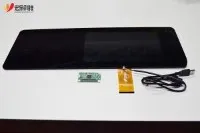
1. Ak používateľ používa akapacitná dotyková obrazovka, sa odporúča, aby si užívateľ najskôr nainštaloval ovládače požadované vkapacitná dotyková obrazovkapodľa požiadaviek príslušnej príručky pri používaníkapacitná dotyková obrazovkaprvýkrát a potom kliknite na&„Spustiť GG“ /&„Program GG“ /&„Microtouch Touchware GG“; spustíte program kalibrácie obrazovky. Po dokončení kalibrácie systém automaticky uloží kalibrované údaje do registra ovládača a po reštartovaní systému nie je potrebné kalibrovať obrazovku.
2. Ak znovu zmeníte rozlíšenie alebo režim zobrazeniadotyková obrazovkapri prevádzkekapacitná dotyková obrazovkauprostred alebo sami upravte frekvenciu obnovenia ovládača dotykovej obrazovky, musíte resetovaťdotyková obrazovkakeď máte pocit, že kurzor nemôže zodpovedať dotykovému bodu. Systém vykonáva kalibračné operácie.
3. S cieľom zabezpečiť normálnu prevádzku systémudotyková obrazovkasystém, okrem zabezpečenia správnej inštalácie systémového softvéru je tiež potrebné pamätať na to, aby ste neinštalovali dva alebo viacdotyková obrazovkaovládače na hostiteľovi, ktoré počas prevádzky systému ľahko spôsobia problémy. Konflikt, abydotyková obrazovkasystém nemožno normálne používať.
4. Pri použití odporovéhodotyková obrazovka, ak sa kurzor nepohybuje alebo sa môže pohybovať iba v čiastočnej oblasti, môže používateľ skontrolovať, či je dotyková oblasť dotykovej obrazovky vždy stlačená inými dotykovými objektmi, napríklad keďdotyková obrazovkaje stlačené plášťom displeja alebo plášťom skrinky Ak je stlačené, je to ekvivalent určitého bodu, ktorého sa neustále dotýkate, potom spätná väzba polohy súradníc k ovládaču nie je presná.
5. Ako už bolo spomenuté skôr, akonáhle systém zmení rozlíšenie displeja, upraví veľkosť obrazovky a pri prvej inštalácii dôjde k nepresným kliknutiam alebo posunom, je potrebné spustiť pozičný program v aplikácii, aby sa zmenilo umiestnenie, ale pri umiestňovaní Najlepšie je na určovanie polohy použiť tenšie pero alebo špičku prsta, ktoré sú presnejšie.
6. Povrchová akustická vlnadotyková obrazovkavyžaduje vysoké pracovné prostredie. Musí pracovať v čistom a bezprašnom prostredí a na povrchu musí byť prachdotyková obrazovkasa musia pravidelne čistiť. V opačnom prípade prach vo vzduchu pokrýva okolie dotykovej obrazovky. Pri odrážaní pruhov alebo prevodníkov to ovplyvní správne umiestnenie systému.
7. Nenechajte kvapôčky vody alebo iné mäkké veci prilepené k povrchudotyková obrazovka, inakdotyková obrazovkaje ľahké sa mylne domnievať, že obrazovka s povrchovou akustickou vlnou je nepresná v dôsledku dotyku ruky. Navyše pri odstraňovaní nečistôt z povrchudotyková obrazovka, môže používateľ opatrne utrieť povrch dotykovej obrazovky mäkkou suchou handričkou alebo čistiacim prostriedkom zo stredu obrazovky alebo použiť suchú mäkkú handričku namočenú v priemyselnom liehu alebo čistiacom prostriedku na sklo na čistenie povrchu dotykovej obrazovky.
8. Ak sa dotknete povrchovej akustickej vlnydotyková obrazovkarukami alebo inými dotykovými objektmi, dotyková obrazovka reaguje pomaly. To naznačuje, žedotyková obrazovkasystém je pravdepodobne zastaraný, vnútorná frekvencia hodín je príliš nízka alebo voda klesá nadotyková obrazovkapovrch sa hýbe. Ak chcete, aby dotyková obrazovka reagovala rýchlo, musíte systém vymeniť alebo inovovať znova alebo pomocou handry osušiť kvapky vody na povrchu dotykovej obrazovky.
9. Thedotyková obrazovkazvyčajne používa na prenos signálu sériový port a prijíma signál z portu PS / 2, zatiaľ čo obrazovka TPS napája priamo z hostiteľského zdroja napájania. Ak sa indikátor nerozsvieti, znamená to, že signál nebol prijatý a linka PS / 2 na ovládacej skrinke môže byť prerušená. Ak kontrolka svieti, ale stále nebliká, je ovládací panel rozbitý, takže používatelia musia ovládací panel vymeniť. Ak výmena ovládacej skrinky stále nefunguje, je možné, že je obrazovka príliš silno stlačená a je potrebné mierne povoliť skrutky okolo. Pretožedotyková obrazovkaje vyrobený zo špeciálnych materiálov, nie je ľahko poškoditeľný. Ak je sériový port nefunkčný alebo zablokovaný, ovládač nie je možné nainštalovať, pretože sériový port bude prehľadaný automaticky po nainštalovaní ovládača. Aj keď ju možno nainštalovať, myš sa nebude hýbať alebo ju nebude možné umiestniť. Najlepšie je nepoužívať sériovú myš na posúdenie kvality sériového portu. Deväť sériových portov môže pre ne používať rôzne metódy. Ak je obrazovka stlačená alebo ak nie je zemniaci vodič správne pripojený, nebude ju možné nájsť. Ak existujú oblasti, kde nemôžete kliknúť alebo na ne reagovať pomaly, môže to byť ovplyvnené prachom a musíte prach rozobrať.
10. Keď sa dotknete určitej polohykapacitná dotyková obrazovkaprstom, keďdotyková obrazovkanereaguje, je veľmi pravdepodobné, že príslušná dotyková pozícia je nepresná a kurzor samozrejme nemôže byť umiestnený správne. Ak plášť skrinky stlačí dotykovú oblasť, používateľ môže zväčšiť vzdialenosť medzi skrinkou a obrazovkou. Ak kryt displeja stlačí dotykovú oblasť, používateľ sa môže pokúsiť uvoľniť skrutky krytu displeja.